Cette page explique comment faire tourner un boîtier Albia OS sous forme de machine virtuelle sur votre propre poste Linux, pour évaluer la solution sans matériel dédié. Le boîtier virtuel s'installe seul, apparaît dans votre Discovery et se connecte comme un boîtier physique.
¶ En résumé
- Vous préparez votre poste Linux (une seule fois).
- Dans le Manager, vous pré-enregistrez un numéro de série, créez une licence et (si besoin) un client.
- Vous lancez une commande qui crée la VM.
- La VM s'installe, redémarre et apparaît dans votre Discovery.
- Vous lui assignez la licence puis l'approuvez. Le boîtier virtuel est géré.
¶ Prérequis (votre poste Linux)
- Un processeur avec la virtualisation matérielle activée (Intel VT-x ou AMD-V, presque toujours présent).
- La virtualisation imbriquée (nested) activée, pour que le boîtier virtuel puisse à son tour héberger des VM et des services :
Si ce n'est pas# Intel cat /sys/module/kvm_intel/parameters/nested # doit afficher Y ou 1 # AMD cat /sys/module/kvm_amd/parameters/nested # doit afficher Y ou 1Y, activez-le (exemple Intel) :echo "options kvm_intel nested=1" | sudo tee /etc/modprobe.d/kvm-nested.conf sudo modprobe -r kvm_intel && sudo modprobe kvm_intel - KVM + libvirt + virt-install installés :
# Debian / Ubuntu sudo apt install -y qemu-kvm libvirt-daemon-system virtinst # Fedora / RHEL sudo dnf install -y qemu-kvm libvirt virt-install - Le réseau virtuel par défaut actif (fournit l'adresse IP et l'accès Internet à la VM) :
sudo virsh net-start default 2>/dev/null; sudo virsh net-autostart default - Ressources libres : 4 vCPU, 8 Go de RAM au minimum (16 Go recommandés), 60 Go de disque.
- Un accès Internet sur le poste : la VM doit joindre le Manager pour s'enrôler.
- Le fichier ISO d'Albia OS et le script
creer-ucpe-virtuel.sh(voir étape 2 pour les télécharger).
¶ Étape 1 : préparer dans le Manager
Avant de créer la VM, deux actions dans le Manager (vous, en tant qu'administrateur partenaire).
¶ 1a. Pré-enregistrer le numéro de série
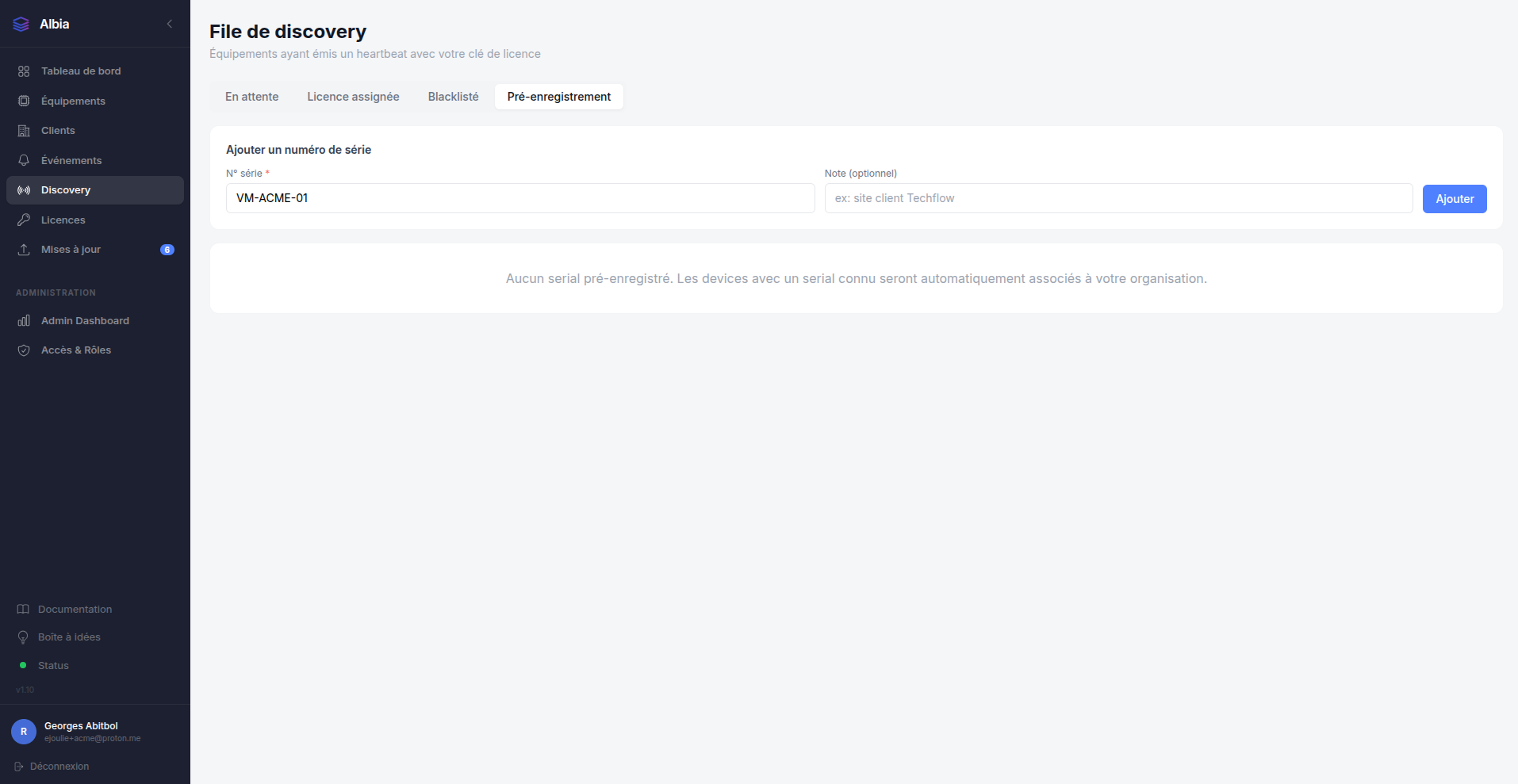
Allez dans Discovery, panneau Pré-enregistrement des numéros de série. Saisissez un N° série de votre choix (par exemple VM-ACME-01), une note facultative, et validez. Ce numéro doit être unique, et c'est lui qui fait apparaître le boîtier virtuel dans votre Discovery plutôt que dans la file globale.
Tant que le serial n'est pas pré-enregistré, un boîtier qui le remonte tombe dans la file globale (côté LHIB), qui vous le réaffectera. Le pré-enregistrement évite ce détour.
Notez bien le numéro choisi : vous le passez à la commande de l'étape 2.
¶ 1b. Créer une licence
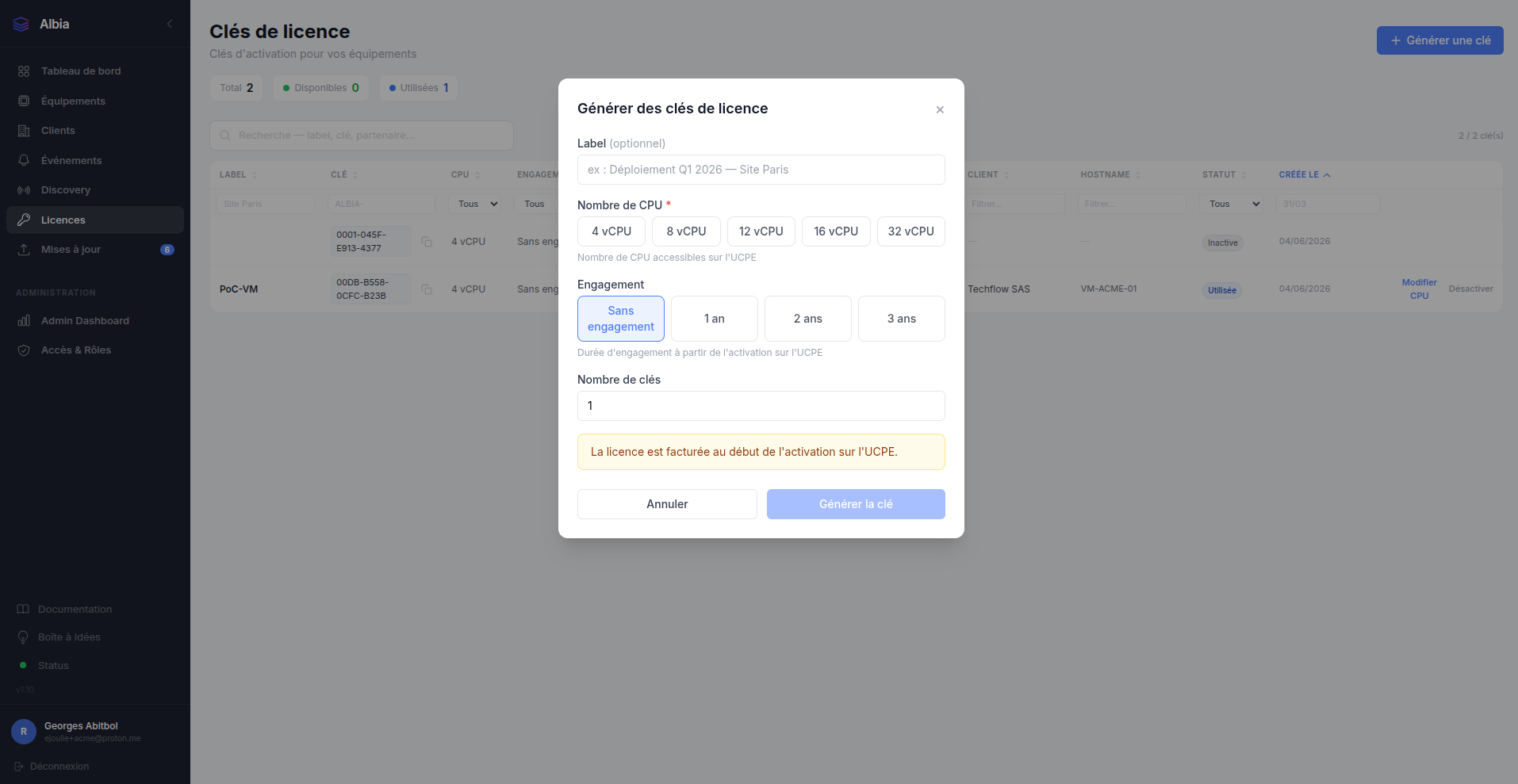
Allez dans Licences et ouvrez Générer des clés de licence. Renseignez :
- vCPU : la taille de la licence (4, 8, 12, 16 ou 32).
- Engagement : Sans engagement, 1 an, 2 ans ou 3 ans.
- Libellé (facultatif) : par exemple « Évaluation ACME ».
- Quantité : 1 suffit pour un boîtier.
Cliquez sur Générer : la clé est créée et affichée. Vous pourrez la retrouver à tout moment dans la liste des licences (bouton afficher la clé). Vous l'assignerez au boîtier à l'étape 4.
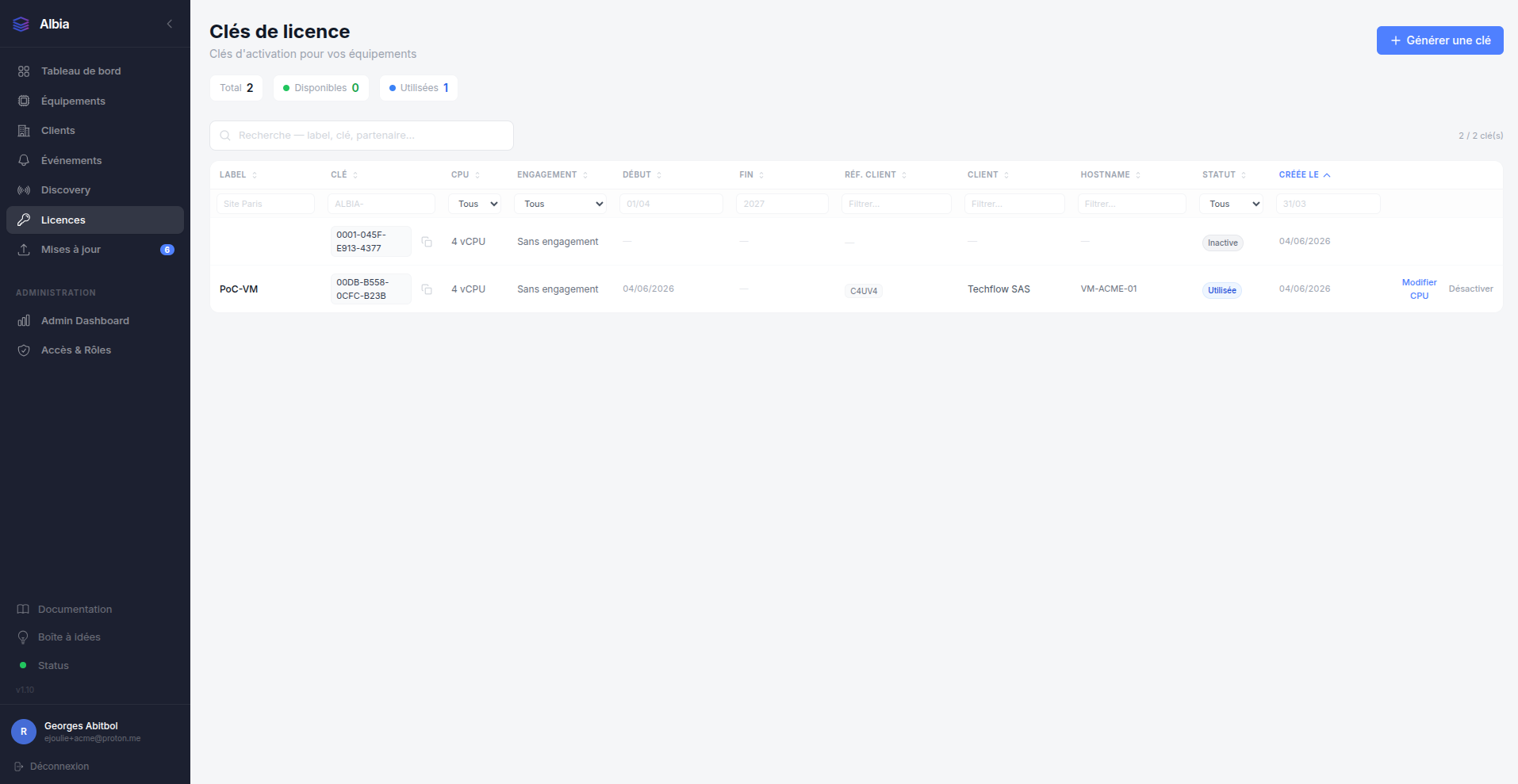
La licence n'est pas nécessaire pour que le boîtier se connecte : elle sert à l'activer (le faire passer en boîtier géré).
¶ 1c. Créer un client (si vous n'en avez pas encore)
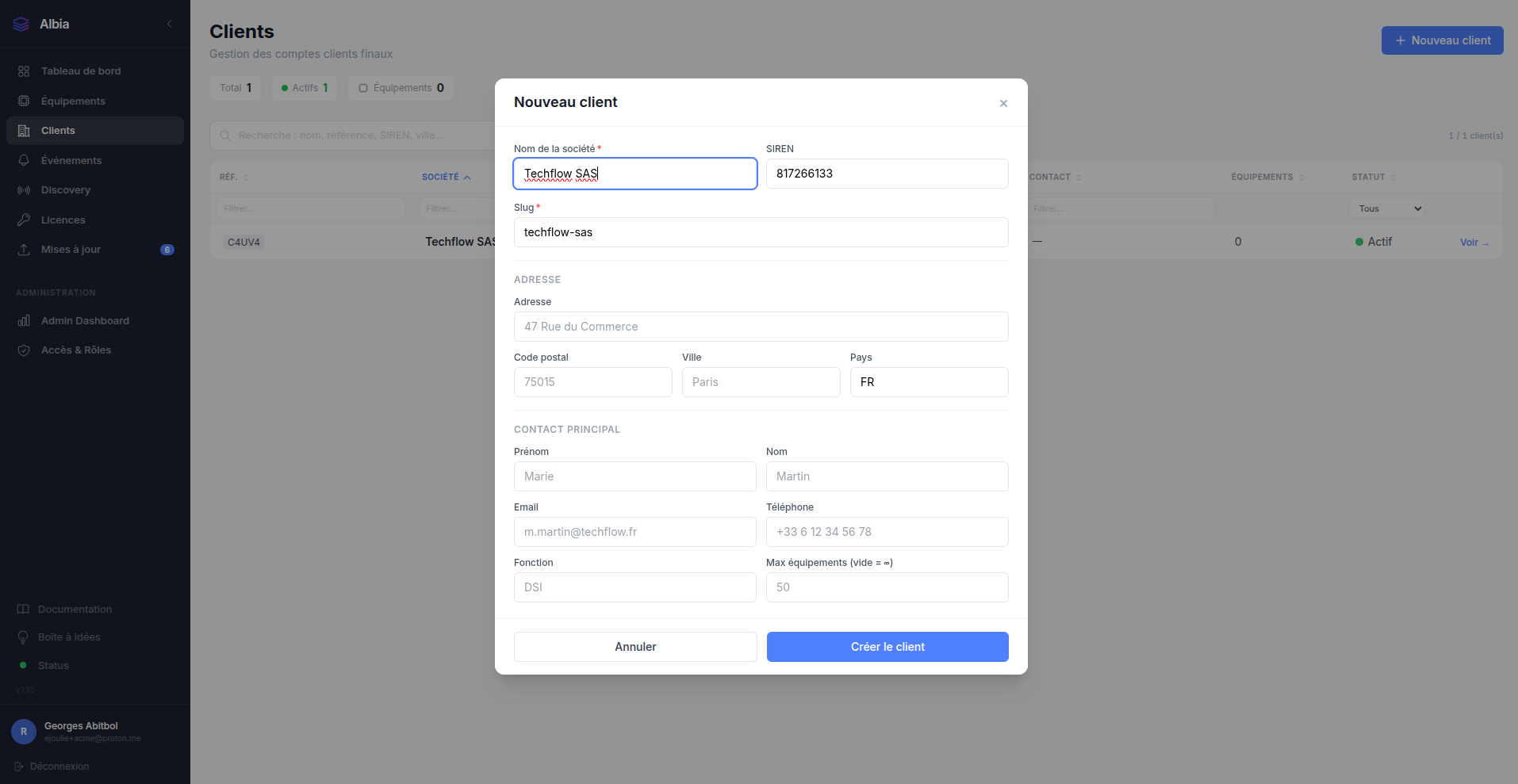
Le boîtier sera rattaché à un client au moment de l'approbation (étape 4). Si votre compte n'a pas encore de client (cas d'un partenaire qui démarre), créez-en un : page Clients, bouton Nouveau client. Champs principaux :
- Nom de la société (obligatoire), par exemple « Techflow SAS ».
- Slug (obligatoire) : identifiant court, généralement pré-rempli à partir du nom.
- Adresse et contact principal : facultatifs.
(Si vous avez déjà des clients, sautez cette étape.)
¶ Étape 2 : créer la machine virtuelle
¶ 2a. Télécharger l'ISO et le script
- Dans le Manager, menu Images boot, téléchargez la dernière version de l'ISO Albia OS (actuellement 1.9.8.1). Prenez toujours la version la plus récente disponible.
- Téléchargez le script
creer-ucpe-virtuel.sh:wget https://wiki.albia.lhib.io/creer-ucpe-virtuel.sh - Placez les deux fichiers dans le même dossier.
¶ 2b. Lancer la création
Depuis ce dossier, rendez le script exécutable et lancez-le avec le numéro de série pré-enregistré et le nom du fichier ISO téléchargé :
chmod +x creer-ucpe-virtuel.sh
./creer-ucpe-virtuel.sh VM-ACME-01 albia-os-1.9.8.1.iso
(remplacez albia-os-1.9.8.1.iso par le nom exact du fichier ISO téléchargé, et VM-ACME-01 par votre numéro de série)
Par défaut, la VM reçoit 8 Go de RAM. Pour en allouer une autre quantité, ajoutez-la (en Go) en 3e argument. Par exemple, pour 6 Go :
./creer-ucpe-virtuel.sh VM-ACME-01 albia-os-1.9.8.1.iso 6
Le script est générique : il prend l'ISO en argument, donc il n'a pas besoin d'être modifié quand une nouvelle version d'ISO sort. Vous téléchargez simplement la dernière ISO depuis le Manager.
Vous pouvez inspecter le script avant de le lancer (cat creer-ucpe-virtuel.sh) : il ne fait que créer la machine virtuelle (qemu-img + virt-install), il ne télécharge et n'exécute rien d'autre.
Note importante : le numéro de série passé au script (
--sysinfo system.serial=...) doit être exactement celui pré-enregistré à l'étape 1. C'est ce qui scope le boîtier à votre compte.
¶ Étape 3 : laisser le boîtier s'installer
Vous pouvez suivre l'installation à l'écran avec virt-viewer "<nom-vm>" ou via l'application Gestionnaire de machines virtuelles (virt-manager).
- Le système s'installe automatiquement (quelques minutes, aucune saisie).
- À la fin de l'installation, la VM s'éteint (comportement normal de
virt-install). Démarrez-la pour le premier vrai démarrage :
(ou le bouton de démarrage dans le Gestionnaire de machines virtuelles)sudo virsh start <nom-vm> - Au premier démarrage, le boîtier configure son réseau, lance ses services (quelques minutes) et s'enrôle auprès du Manager. Comptez 10 à 15 minutes après le démarrage pour le voir apparaître dans Discovery.
Aucune autre saisie n'est nécessaire.
¶ Étape 4 : assigner la licence et approuver le boîtier
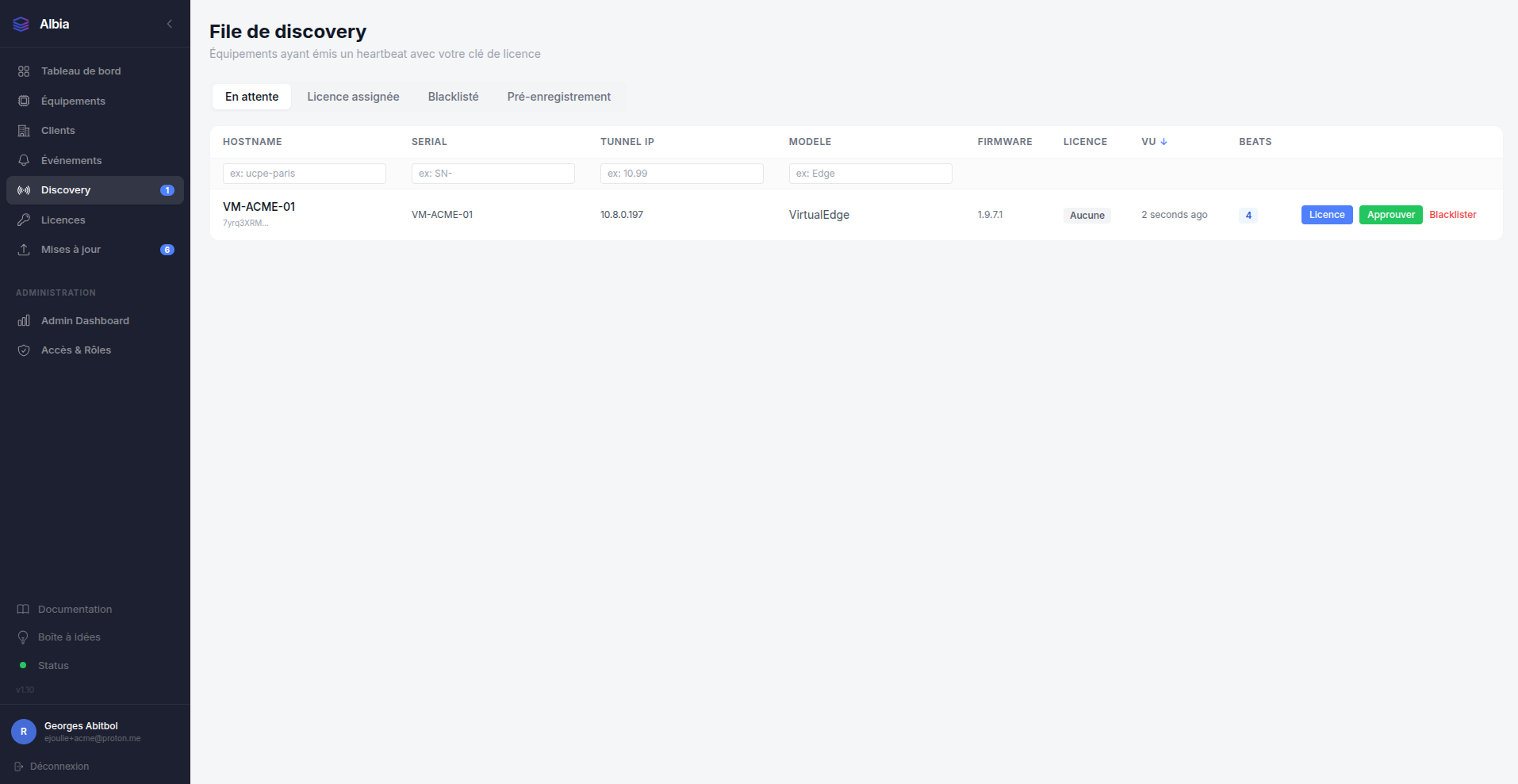
Quand le boîtier apparaît dans Discovery (en attente), deux actions sur sa ligne, dans cet ordre : on lui assigne d'abord la licence, puis on l'approuve.
¶ 4a. Assigner la licence
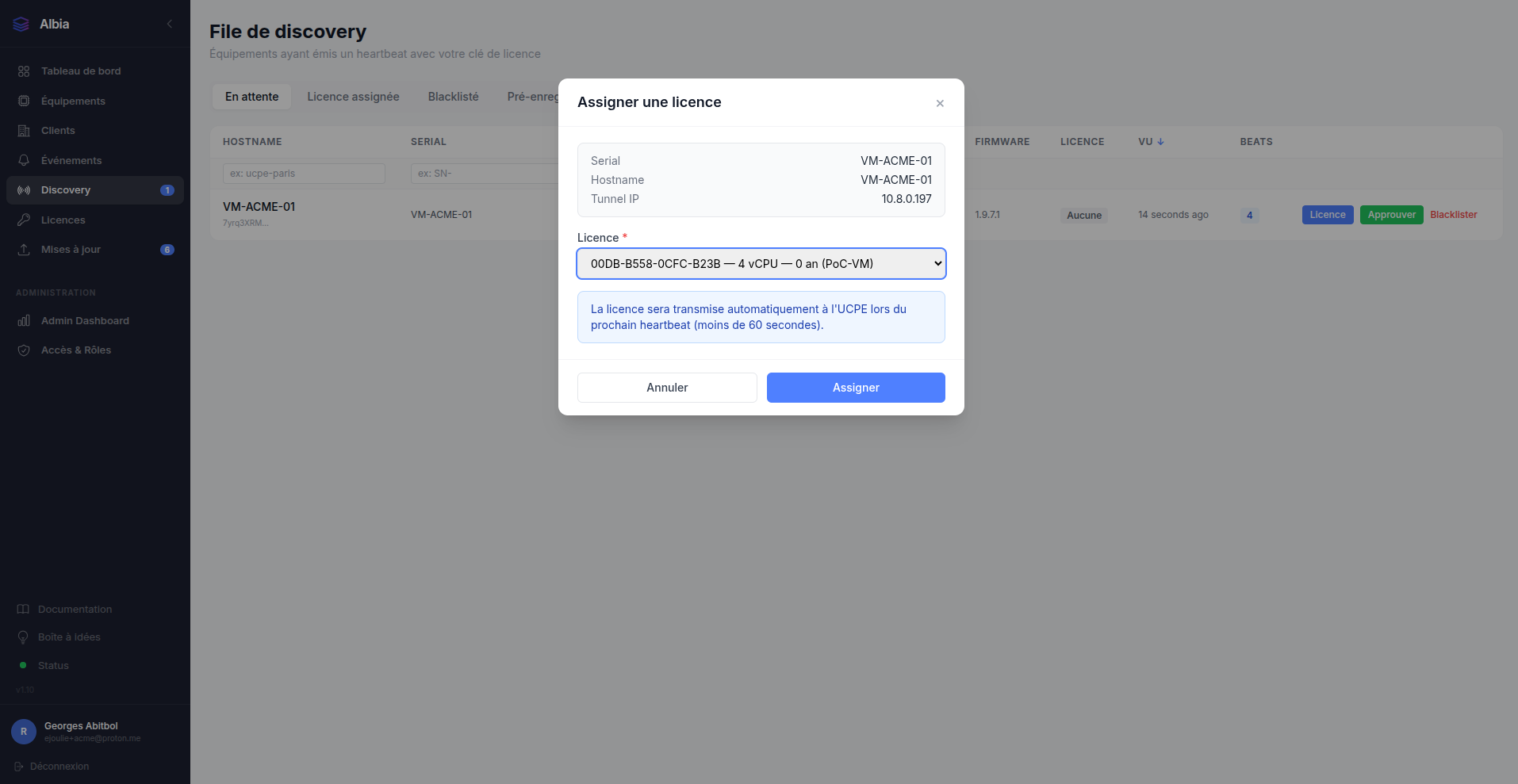
Sur la ligne du boîtier (en attente dans Discovery), choisissez Assigner une licence et sélectionnez la clé créée à l'étape 1b (la liste affiche, pour chaque clé, son nombre de vCPU et son engagement). La licence est transmise automatiquement au boîtier au prochain heartbeat (moins de 60 secondes) : rien à saisir sur le boîtier lui-même.
¶ 4b. Approuver
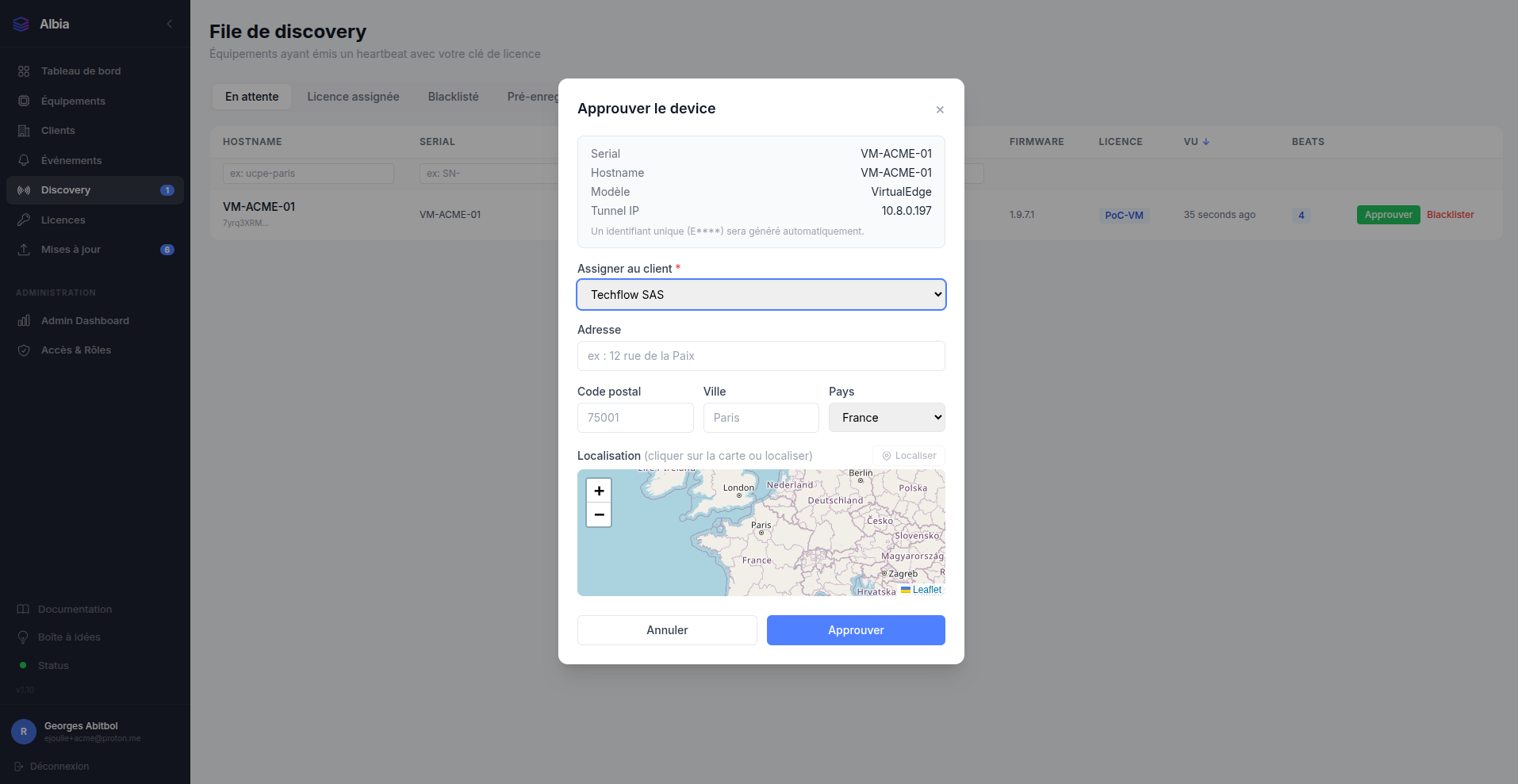
Cliquez ensuite sur Approuver. Dans la fenêtre :
- Client : sélectionnez le client auquel rattacher le boîtier (obligatoire, créé à l'étape 1c).
- Adresse : renseignez l'adresse (rue, code postal, ville, pays). Le bouton de géocodage place le boîtier sur la carte.
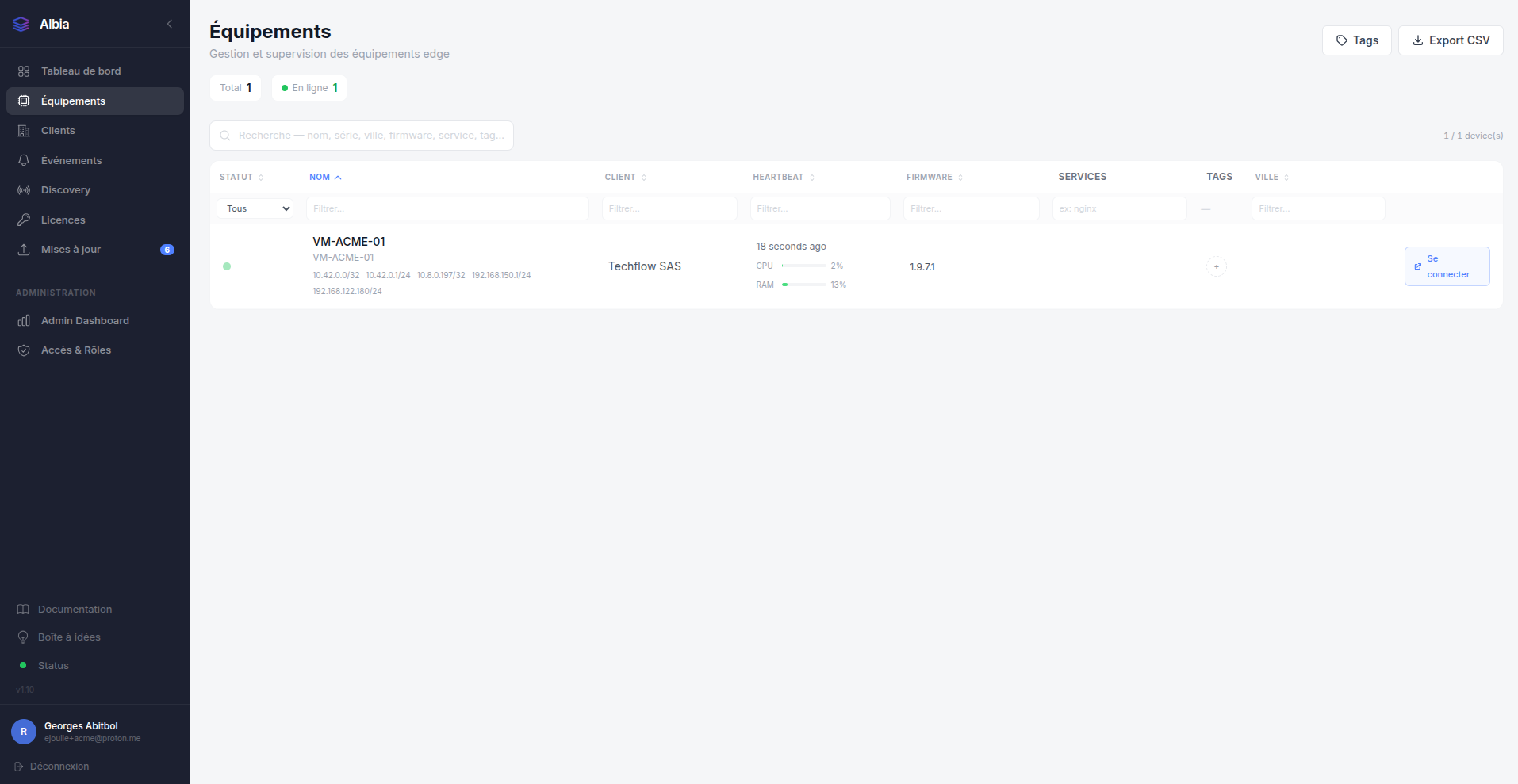
Validez. Le boîtier devient un équipement géré actif et se gère comme un boîtier physique : tableau de bord, déploiement de VM et de services, accès distant, etc.
¶ Dépannage
- Le boîtier n'apparaît pas dans Discovery : vérifiez que la VM a bien accès à Internet (réseau
defaultactif) et que le numéro de série de la commande correspond exactement à celui pré-enregistré. - Le boîtier apparaît dans la file globale (côté LHIB) au lieu de la vôtre : le numéro de série n'était pas pré-enregistré sous votre compte au moment de l'enrôlement. Pré-enregistrez-le, puis recréez la VM (ou demandez à LHIB de vous le réaffecter).
- Impossible de déployer des VM dans le boîtier virtuel : la virtualisation imbriquée (nested) n'est pas active sur votre poste (voir Prérequis). Les services conteneurisés peuvent fonctionner sans, mais pas les machines virtuelles.